Conectar tu propio WhatsApp
Qué necesitas antes de empezar, dónde se pulsa y qué pasa mientras Meta aprueba tu número.
Puedes trabajar con el número de WACheckin o con el tuyo propio. La diferencia la ve el huésped: con el nuestro los mensajes le llegan de “WACheckin”; con el tuyo, del nombre de tu negocio, y puedes personalizar el perfil e incluso pedir la insignia de verificado.
Dónde está
Avatar (arriba a la derecha) → Mi cuenta → WhatsApp Business.
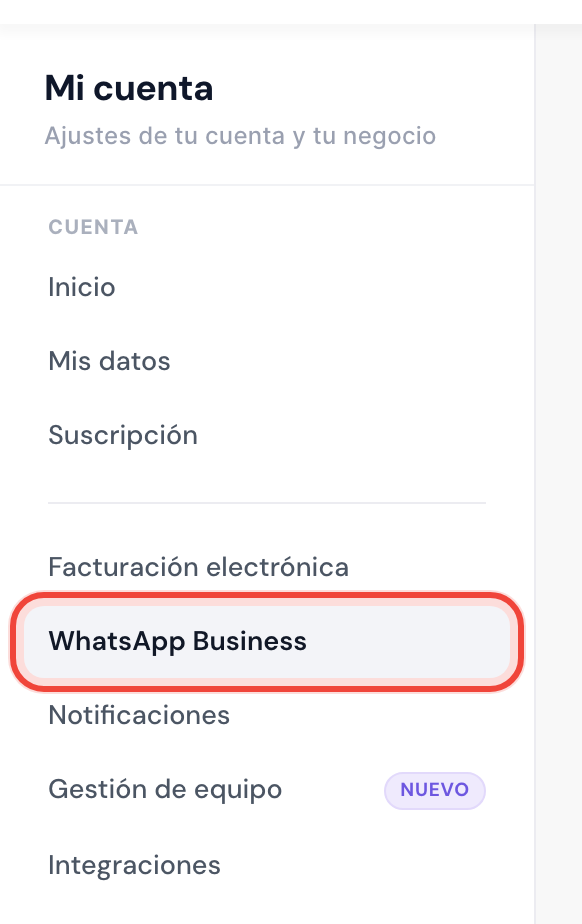
Es la ruta /business/profile/account-waba. Si nunca has conectado nada verás “Ninguna cuenta conectada” y el botón Conectar cuenta.
Ten esto a mano antes de pulsar
El asistente te lo pide en tres pasos, y si te falta algo se corta a media conexión:
1 · Un número de teléfono
- Válido y que no esté ya usándose en la app normal de WhatsApp ni en WhatsApp Business. Si el número ya tiene WhatsApp, primero hay que darlo de baja en esa app.
- Recibirás un código de verificación para autenticarlo.
2 · Una cuenta de Facebook
- Personal, vinculada al correo de tu empresa.
- Si ya tienes una cuenta de Facebook Business creada, autentícala antes de empezar pulsando Iniciar sesión con Facebook.
3 · Los datos del negocio
- Nombre legal y dirección de la empresa.
- El nombre de la cuenta tal y como quieres que se muestre al huésped.
- Una web de empresa válida.
Qué pasa justo después de conectar
No es instantáneo, y esto es lo que más confunde. Al terminar verás la pantalla Activación en proceso con tres cosas:
- Cuenta — el identificador de tu cuenta de Meta y el estado Conectada.
- Estado del número de WhatsApp — tu número y su estado, por ejemplo Conectado, pendiente de verificación. Ojo: es un número virtual de Meta; no recibe llamadas ni SMS normales, sólo mensajes de WhatsApp por la API.
- Estado de las plantillas — la lista de plantillas (
booking_request_received,arrival_info_ready…) con su idioma y su estado. Meta suele tardar hasta 24 h en aprobarlas.
Mientras tanto no te quedas sin comunicación: los mensajes salen con el WhatsApp de WACheckin y cambian a tu número automáticamente en cuanto Meta apruebe número y plantillas. No tienes que hacer nada.
Ya puedes enviar con tu número cuando se cumplen las dos condiciones: el número está conectado y verificado y tienes al menos una plantilla aprobada.
Verifica tu negocio en Meta cuanto antes
Esto no es un trámite opcional que se pueda ir dejando:
- Una empresa verificada empieza pudiendo enviar 1.000 mensajes al día.
- Si no verificas la cuenta, Meta acaba desactivándola.
- Sin verificar, Meta sólo deja vincular dos números a la cuenta comercial.
- Y si tu negocio no está verificado, los números virtuales pueden quedarse en estado pendiente y no dejarte enviar nada.
Ojo: la verificación la haces tú en el Business Manager de Meta, no desde WACheckin. Nosotros no podemos acelerarla.
Desconectar
En la misma pantalla, Desconectar cuenta. Deja de enviarse desde tu número; los mensajes vuelven a salir con el de WACheckin.
Si te quedas con el número de WACheckin
No hace falta que hagas nada: funciona desde el primer día y no tiene coste adicional. La única condición es que el alojamiento no pase de 50 plazas.